

MT4 图表设置决定了你的看盘界面是否清晰高效。本文详细介绍时间周期、图表类型、颜色主题、窗口布局与模板配置的方法,帮助你打造适合自己的分析环境。
一、MT4 图表的基础元素
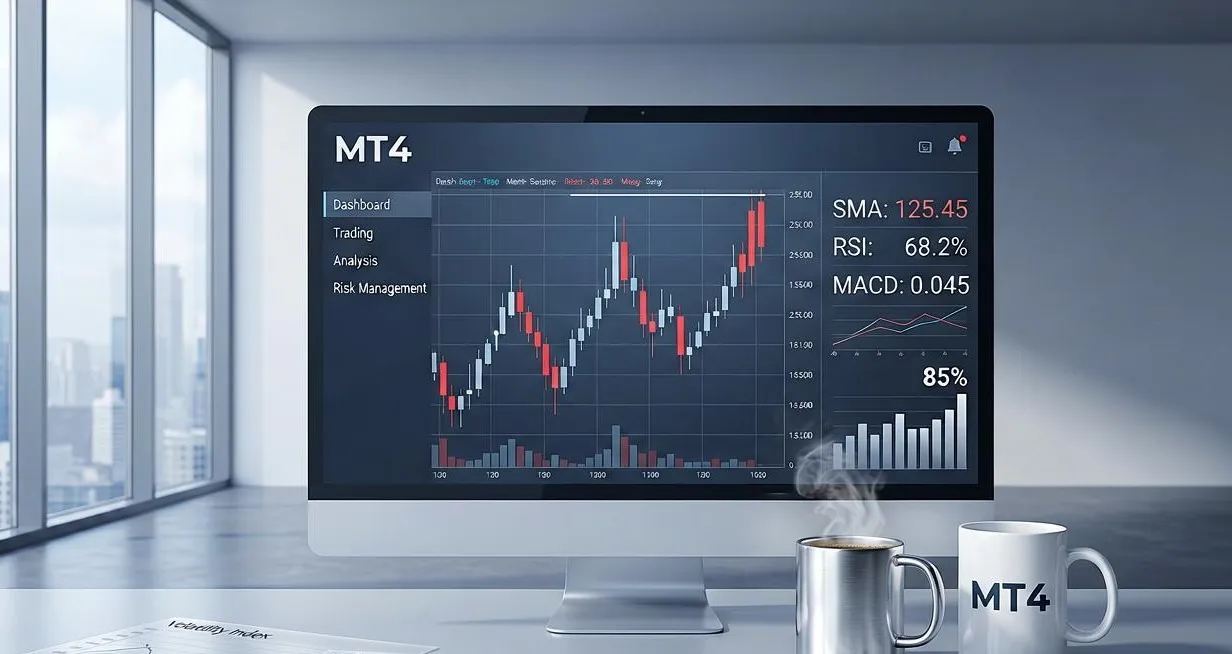
MT4 图表由价格K线、时间轴、坐标轴与指标窗口组成。默认情况下打开的是日线图,可通过工具栏切换时间周期(M1、M5、M15、M30、H1、H4、D1、W1、MN);图表类型包括柱状图、蜡烛图和折线图,多数交易者习惯使用蜡烛图。
理解这些基础元素后,再根据个人偏好调整显示方式:例如在“图表—属性”中设置K线颜色、背景色和网格,在“显示”菜单中开关成交量、时间分隔线等辅助元素。
二、图表属性与颜色设置
右键点击图表选择“属性”,可进入图表设置面板。颜色选项卡用于调整背景、K线(阳线/阴线)、网格和坐标轴颜色;常用选项卡可设置图表是否允许缩放、拖动,以及蜡烛图的实体与影线显示方式。
建议选择对比度高、长时间看盘不刺眼的配色,例如深色背景搭配亮色K线。设置完成后可保存为模板,应用到其他图表,保持多品种界面统一。合理的颜色方案能减少视觉疲劳,提升盯盘专注度。
三、指标窗口与多图表布局
MT4 支持在一个图表下方叠加多个指标窗口,例如上方主图显示移动平均线,下方子窗口显示 MACD 或 RSI。添加指标后在属性中调整参数与颜色,双击指标可随时修改。
同时打开多个图表时,可通过“窗口—纵向排列/横向排列”整理布局,或使用“图表—模板”将相同设置一键应用到所有图表,大幅提升多品种分析的效率。多窗口布局下,可通过保存配置文件快速还原工作区。
四、保存图表配置与模板
模板(Template)保存了图表类型、周期、颜色、指标组合与画线工具,可在“图表—模板—保存模板”中命名保存。配置文件(Profile)则保存了整套窗口布局,包括所有打开图表与各自模板,适合按交易策略区分使用。
切换配置文件时,MT4 会自动恢复对应的工作区,避免每次手动重排图表,尤其适合同时使用多套策略的交易者。模板与配置文件建议定期备份,重装系统后可快速恢复。
五、图表设置的高级技巧
高级技巧包括:使用“图表—属性—常用”中的“显示卖出价线”区分买卖报价;通过“工具—选项—图表”调整“最多柱数”以加快大周期图表加载;利用“图表—滚动”与快捷键(如方向键)快速回看历史行情。
对于需要同时跟踪多个品种的交易者,还可以为不同品种配置不同模板,如黄金用深色、货币对用浅色,减少切换时的混淆;配合“市场报价”窗口的右键“图表窗口”,可快速为新品种创建图表。
六、实战示例:搭建多品种看盘工作区
假设你要同时监控 EURUSD、GBPUSD 和 XAUUSD 三个品种,并希望在 15 分钟、1 小时、4 小时三个周期之间快速切换。搭建步骤:第一步,在“文件—新图表”中依次打开 EURUSD、GBPUSD、XAUUSD,并把三者都设为 1 小时周期;第二步,为每个图表添加同样的指标组合(如 EMA20、EMA50 与 RSI14),调整颜色为深色背景、橙色K线;第三步,在“图表—模板—保存模板”中把当前设置保存为“标准看盘模板”;第四步,通过“窗口—纵向排列”让三个图表并排显示,再保存为配置文件“多品种工作区”;第五步,需要切换周期时,对任一图表按 F8 修改周期,或重新应用模板。
此后每次打开 MT4,只需在“文件—打开配置文件”中选择“多品种工作区”,即可一键恢复全部图表与指标设置。熟练使用模板与配置文件,能把原本 10 分钟的布置缩短到 10 秒,让多品种分析更高效。
常见问题(FAQ)
问:图表设置会随账户保存吗?
答:模板和配置文件保存在本地客户端,不会自动同步到其他设备;换电脑后可手动导出“文件—保存配置”,在新客户端中导入恢复。
问:如何恢复默认图表设置?
答:在“图表—模板”中选择默认模板,或在图表属性中逐一还原默认颜色与选项;若界面错乱,可删除本地 Profiles 文件夹中的配置文件后重启客户端。
问:可以自定义K线颜色吗?
答:可以。在图表属性“颜色”选项卡中分别设置阳线、阴线的边框与填充颜色,保存为模板后即可统一应用。
问:图表加载慢或卡顿怎么处理?
答:可在“工具—选项—图表”中减小“最多柱数”,关闭不必要的历史数据预加载,或删除长期未用品种的本地缓存。
小结
MT4 图表设置看似细节,却直接影响看盘效率。掌握周期切换、颜色主题、指标窗口、模板与配置文件的使用,再配合高级技巧,可以快速建立专业、稳定的分析环境,把注意力集中在行情本身。